Per l'estrazione della traccia avremmo bisogno del video di YouTube. Per scaricarlo ci sono molteplici modi, come l'utilizzo di plugin per FireFox, programmi specifici come save2pc o servizi web come quello descritto in questo post ( utilizzando KeepHD non dovremmo installare niente, ci basterà il solo browser ).
Il secondo passo sarà scaricare ffmpeg da questo mirror, scaricate l'ultima versione rilasciata e scompattatela.
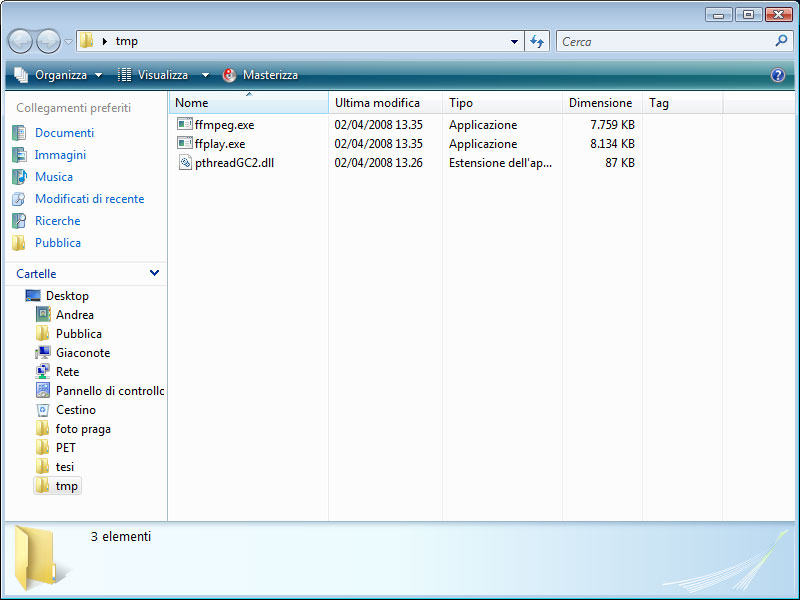
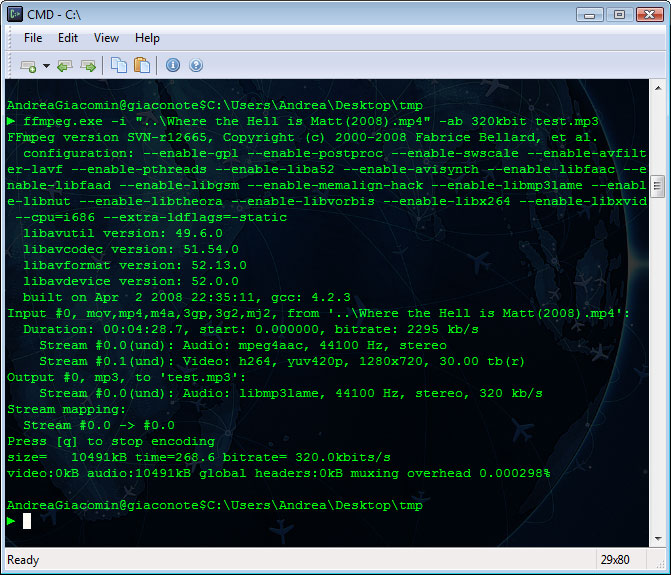
Ora saremo costretti a sporcarci le mani lavorando sulla cara e vecchia CMD, quindi tasto Win+R, cmd e invio. Portatevi sulla cartella in cui avete scompattato ffmpeg o in alternativa aggiungete il path come variabile d'ambiente. A questo punto scriviamo:
ffmpeg.exe -i NomeFileVideo.flv NomeFileAudio.mp3
Con questo semplice comando estrarremo la traccia audio presente nel video comprimendola in formando mp3. Spesso però si ottengono mp3 con bitrate molto bassi, quindi consiglio di utilizzare questo comando in cui viene scelto manualmente il bitrate del mp3.
ffmpeg.exe -i NomeFileVideo.flv -ab 256kbit NomeFileAudio.mp3
Ovviamente potete scegliere il bitrate a piacimento, i più gettonati però sono 128, 160, 192, 256, 320 kbit/s.
Con il seguente comando visualizzerete le informazioni sul file video.
ffmpeg.exe -i NomeFileVideo.flv